Installation
Setup
Datei „Setup1stVisionReportingService9x.exe“ als Administrator ausführen und den Installationsanweisungen folgen.
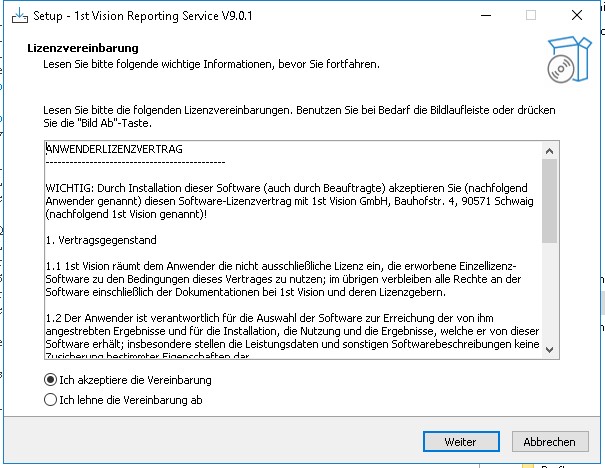
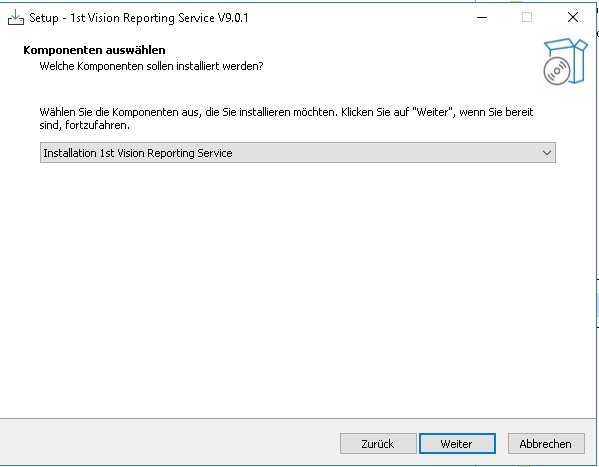
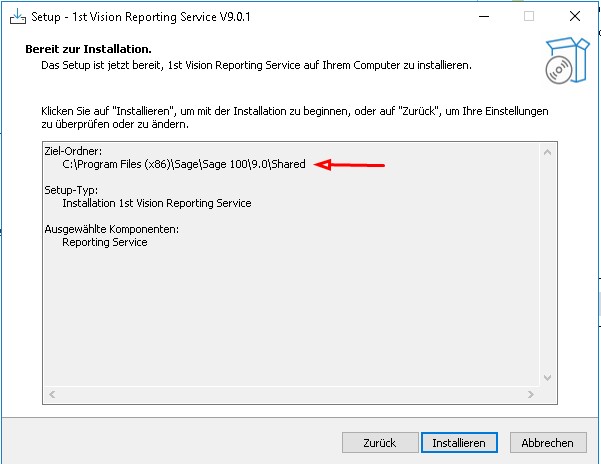
Die Anwendung wird in das Wurzel-Verzeichnis (Root) der Sage 100 installiert. Das Zielverzeichnis ist nicht anpassbar:
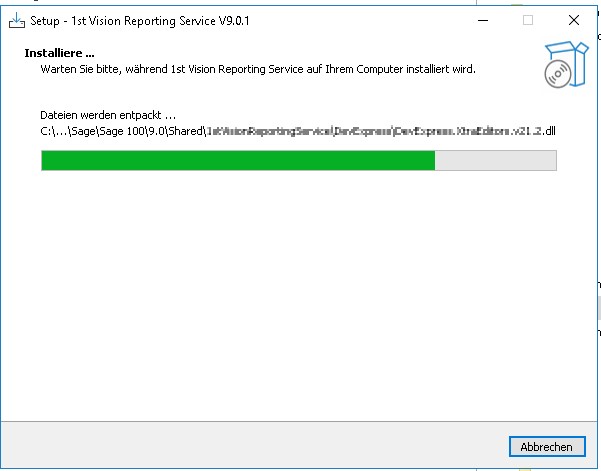
Nun werden die Komponenten installiert:
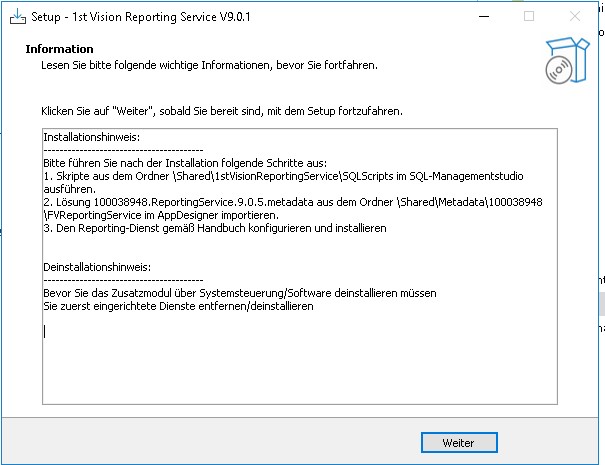
Wichtig
- Nach der Installation müssen noch einige Schritte durchgeführt werden:
Skripte aus dem Ordner Shared1stVisionReportingServiceSQLScripts im SQL-Managementstudio ausführen.
Lösung 100038948.ReportingService.9.0.5.metadata aus dem Ordner SharedMetadata100038948FVReportingService im AppDesigner importieren.
Den Reporting-Dienst gemäß Handbuch konfigurieren und installieren.
Assemblies
Assembly |
Ordner / Beschreibung |
|---|---|
Komponenten: |
|
FV.ReportingService.Engine.dll |
Shared / Implementierung |
FV.ReportingService.exe |
Shared / Windows-Dienst |
FV.ReportingService.exe.config |
Shared / Config-Datei des Dienstes |
FV.Sage100.Engine.dll |
Shared / Komponente |
FV.Sage100.ReportingService.RealTimeData.dll |
Shared / Komponente |
Metadaten: |
|
100038948.ReportingService.9.0.5.metadata |
SharedMetadata100038948FVReportingService / Metadaten der Lösung. Wird manuell im AppDesigner installiert. |
Skripte: |
Shared1stVisionReportingServiceSQLScripts / müssen manuell im SQL-Managementstudio ausgeführt werden. |
CreateFVGrundlagen.sql |
|
CreateFVSvcRepJob.sql |
|
CreateFVSvcRepJobAufgaben.sql |
|
CreateFVSvcRepJobZeitplaene.sql |
|
CreateFVSvcRepObjektstamm.sql |
|
CreateFVBerechtigungen.sql |
|
FVFunctionLog.sql |
|
FVSvcEmailProfile.sql |
|
FVSvcEmailQueue.sql |