Konfiguration
Dienst konfigurieren und installieren
Der Dienst kommuniziert stets mit einem Mandanten, kann jedoch mehrfach installiert werden. Für jede Instanz des Dienstes ist eine eigene Konfigurationsdatei notwendig.
Die Anlage der Konfigurationsdatei und die Installation des Dienstes „1st Vision Reporting Service“ erfolgt mit Hilfe der Anwendung „FV.Service.Config.exe“. Im Wurzelverzeichnis der Anwendung befindet sich der Ordner „Config“. Darin werden die Konfigurationsdateien gespeichert und verwaltet.
Zur Anlage oder Anpassung einer Konfigurationsdatei kann der verwendete Editor im Normalmodus gestartet werden. Zur Installation des Dienstes muss dieser jedoch zwingend als Administrator ausgeführt werden.
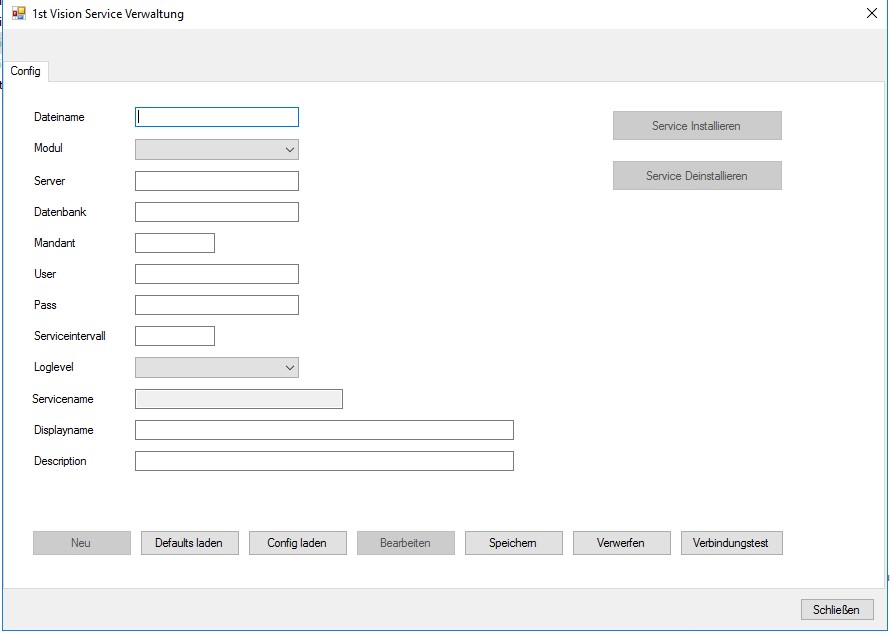
Im Zuge der Anlage einer neuen Konfigurationsdatei kann der Dateiname unmittelbar vergeben werden.
Die Schaltfläche „Neu“ ist nur dann aktiv, wenn unmittelbar zuvor eine gerade angelegte Konfigurationsdatei gespeichert oder eine bereits vorhandene geladen wurde.
Solle eine bestehende Konfigurationsdatei geändert werden, dann ist diese zunächst zu laden.
Wichtig
Da die Anwendung mehrfach installiert werden kann, sollte die Namenskonvention für die Konfigurationsdateien und im Service- und Displaynamen eine entsprechende Deklaration – beispielsweise Mandantenname oder Mandantennummer – enthalten.
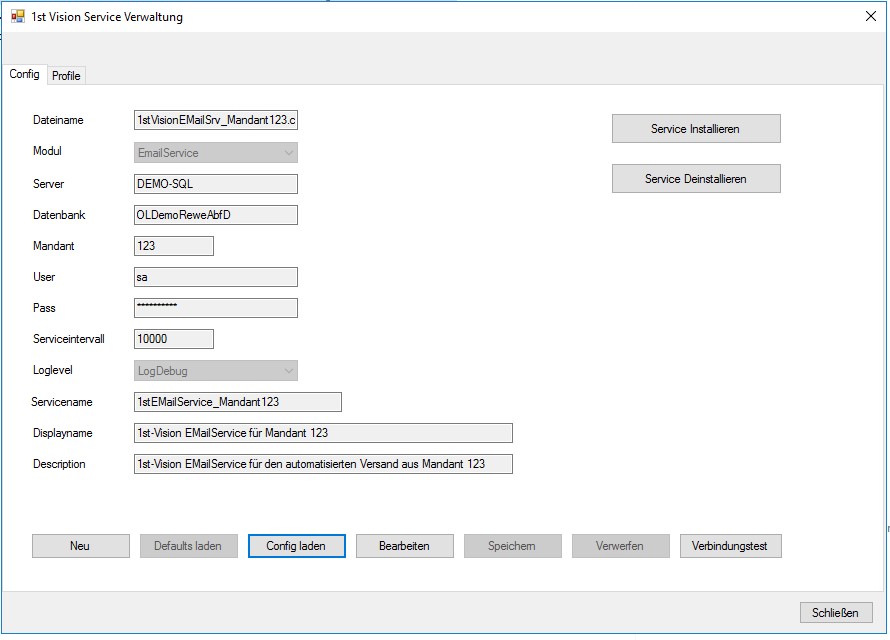
Nachfolgend Feldbeschreibungen und Hinweise für das eindeutige Verständnis.
Feld |
Beschreibung |
|---|---|
Dateiname* |
Name der Konfigurationsdatei. Empfohlen werden sprechende Namen so beispielsweise „1stVisionReporting_Mandant123.config |
Modul* |
Auswahl zwischen E-Mail-Service und Reporting Service |
Server |
Name der SQL-Serverinstanz |
Datenbank |
Name der SQL-Datenbank |
Mandant |
Mandantennummer |
User |
Datenbank-Benutzer (ggf. ein expliziter SQL-User) Wichtig Dieser Benutzer muss initial mindestens einmal an der WaWi angemeldet werden und benötigt im Sage 100 Administrator möglichst vollständige Berechtigungen. Andernfalls kannAndernfalls kannes erforderlich sein, für verwendete Komponenten, nachträglich explizite Rechte einzustellen. |
Pass |
Benutzer-Passwort |
Serviceintervall |
Serviceintervall in Millisekunden (Eine Sekunde = 1.000 Millisekunden) |
Loglevel |
Protokollierungsstufen. Möglich sind folgende Einstellungen 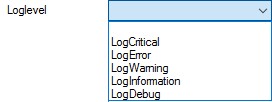
Tipp Im Zuge der Konfiguration und dem anschließenden Test dieser Jobs sollte das LogLevel auf „LogDebug“ eingestellt sein um detaillierte Auskünfte über die Funktionsfähigkeit zu erhalten. Im regulären Betrieb reicht die Einstellung „LogWarning“ aus, damit nicht unnötige Datenmengen erzeugt werden. |
Servicename* |
Es wird empfohlen möglichst sprechende Namen zu verwenden. Vorsicht Leerzeichen vermeiden – ansonsten kann der Dienst nicht installiert werden! Beispiel: „1stVisionEMailService_Mandant123“ Tipp Mit Verwendung des Präfixes „1st“ wird erreicht, dass die Dienste in der Verwaltung der Windowsdienste aufgrund der alphanumerischen Sortierung weit oben erscheinen. |
Displayname* |
Anzeigename des Dienstes. Hier sind Leerzeichen nun wieder möglich. Wählen Sie auch hierfür das Präfix „1st“. |
Beschreibung* |
Optional. Hier kann eine Kurzbeschreibung des Dienstes hinterlegt werden. |
Felder, welche mit * gekennzeichnet sind, können nachträglich in der Anwendung nicht mehr geändert werden. |
Im nächsten Schritt muss der Dienst installiert werden.
Bemerkung
Zur Installation bitte die Anwendung als Administrator starten!
Zunächst erfolgt über die Schaltfläche „config laden“ die Selektion der gewünschten Konfigurationsdatei. Die Schaltfläche „Service installieren“ startet die Installation des Dienstes. Bei der Installation wird der Pfad zu der jeweiligen Konfigurationsdatei in der dem jeweiligen Dienst zugeordneten Konfigurationsdatei „FV.ReportingService.exe.config“ automatisch eingetragen. Es gilt grundsätzlich: wird der Dienst mehrfach installiert, müssen sich alle Konfigurationsdateien (oder Laufzeitkonfigurationsdateien) im selben Verzeichnis befinden.
Nachdem die Parameter ausgefüllt sind, wird die Verbindung getestet und es können E-Mail-Profile eingerichtet werden. Lesen Sie dazu die Beschreibung im Kapitel „Konfiguration Profile“.
Im nächsten Schritt muss der Dienst nun installiert werden.
Bemerkung
zur Installation bitte die Anwendung als Administrator starten.
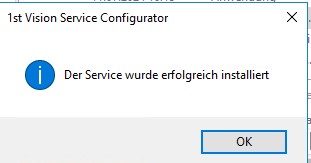
Wählen Sie hierfür über die Schaltfläche „config laden“ die gewünschte Konfigurationsdatei aus. Durch das Betätigen der Schaltfläche „Service installieren“ wird der Dienst installiert.
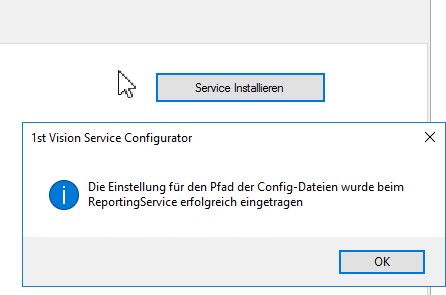
Bei der Installation wird der zugehörige Pfad in der jeweiligen Konfigurationsdatei „FV.EmailService.exe.config“ automatisch eingetragen. Es gilt nun grundsätzlich: wird der Dienst mehrfach installiert, müssen sich alle zur Instanz zugehörigen Konfigurationsdateien (oder Laufzeit- Konfigurationsdateien) im selben Verzeichnis befinden.
Konfigurationsdatei
Achtung
Der Reporting-Service umfasst zwei Konfigurationsdateien.
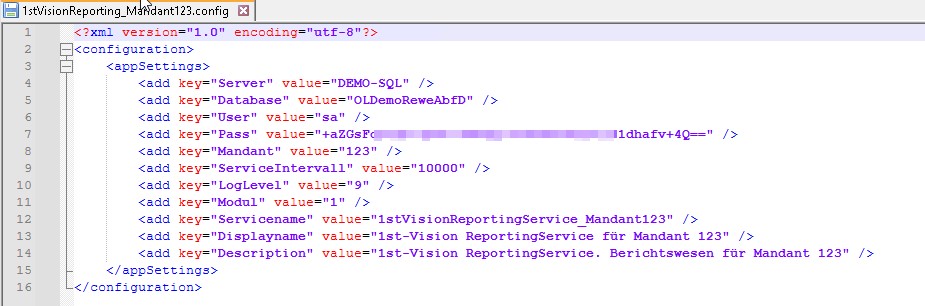
Wie im vorherigen Kapitel beschrieben, befindet sich die Laufzeitkonfigurationsdatei im Ordner des Wurzelverzeichnisses der Anwendung „FV.Service.Config.exe“.
Beispiel für eine Laufzeitkonfigurationsdatei:
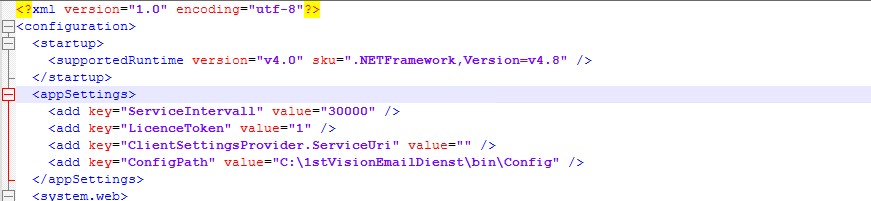
Es gibt zusätzlich eine eigene Dienstkonfigurationsdatei „FV.ReportingService.exe.config“, die für alle laufenden Instanzen des Dienstes gilt. Darin sind folgende Parameter untergebracht:
Parameter |
Beschreibung |
|---|---|
ServiceIntervall |
Intervall in Millisekunden |
Licence-Token |
Option 1 = 3rd-Party Lizenz Option 2 = Sage 100 Voll-Lizenz Es wird empfohlen mit der ersten Option zu arbeiten, vorausgesetzt es wurde eine 3rd-Party-Lizenz dazu geordert. |
ClientSettingsProvider |
Vorerst ohne Bedeutung. |
ConfigPatch |
Verzeichnis in dem die Laufzeit Konfigurationsdateien untergebracht sind. Dieser Parameter wird zum Zeitpunkt der Installation von der Anwendung „FV.Service.Config.exe“ des Dienstes geschrieben. Der Wert des Parameters kann manuell geändert werden falls es erforderlich ist die Laufzeitkonfigurationsdateien in einem anderen Verzeichnis unterzubringen. |
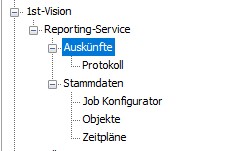
Menüs im Regiezentrum
Berechtigungen
ToDo: Berechtigungspfade abstimmen.
Objekte
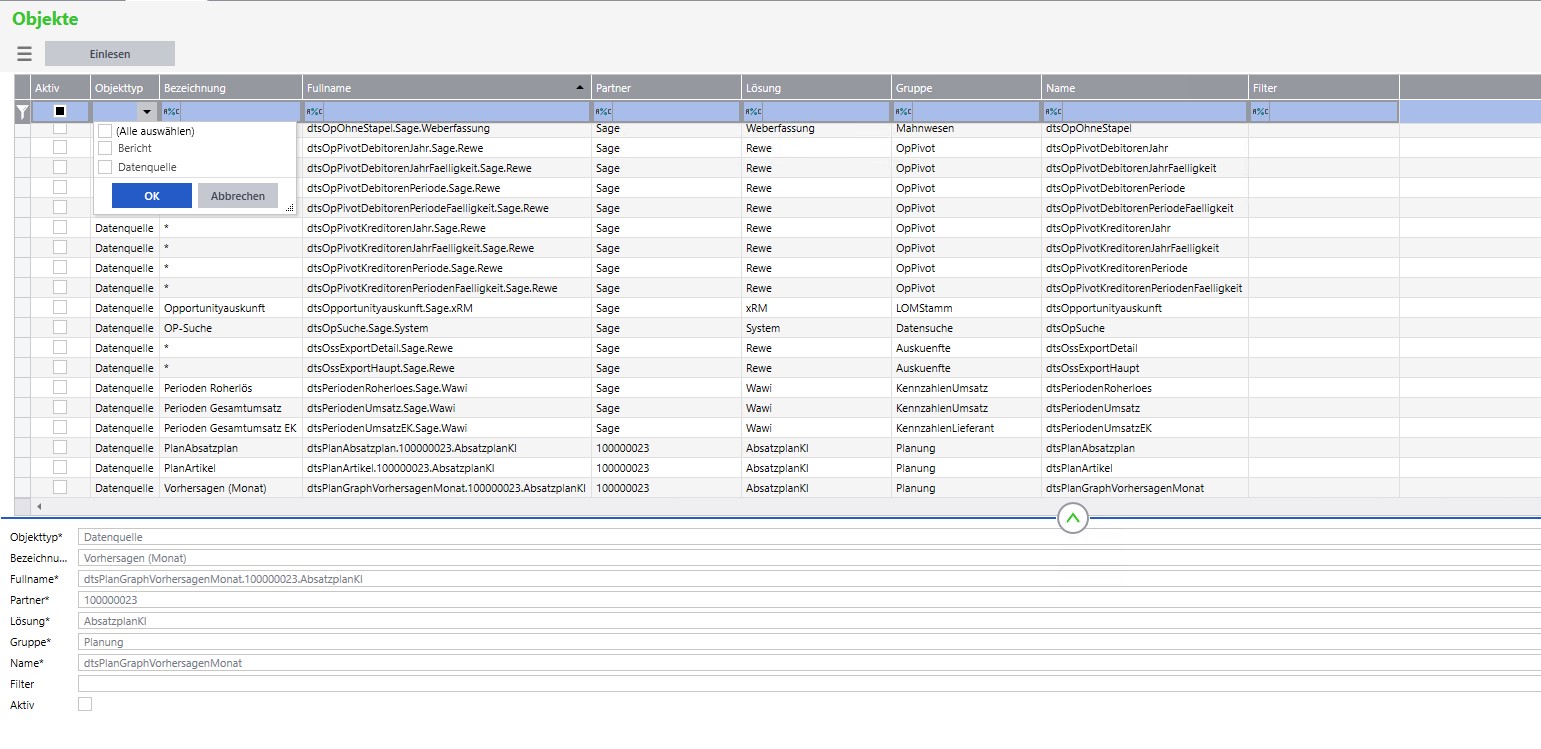
Im Objektkatalog werden alle verfügbaren Objekte vom Typ Bericht und Datenquelle aufgelistet. Hier können ausgewählte Objekte für die Benutzung in den Aufgaben mit dem Kennzeichen „aktiv“ freigegeben werden. Die Objektfilter und Feldlisten werden erst bei der Aufgabenkonfiguration ausgelesen und zur Verfügung gestellt. Nach der Installation muss der Objektkatalog eingelesen werden; das geschieht mit Hilfe der Schaltfläche „Einlesen“. Sollen später weitere Lösungen im AppDesigner importiert werden, müssen diese ebenfalls auf diese Weise eingelesen werden. Dabei wird der Katalog um die neuen Objekte ergänzt.
Zeitpläne
Zeitpläne werden separat angelegt. Bei der Jobkonfiguration wird der gewünschte Zeitplan zunächst ausgewählt.
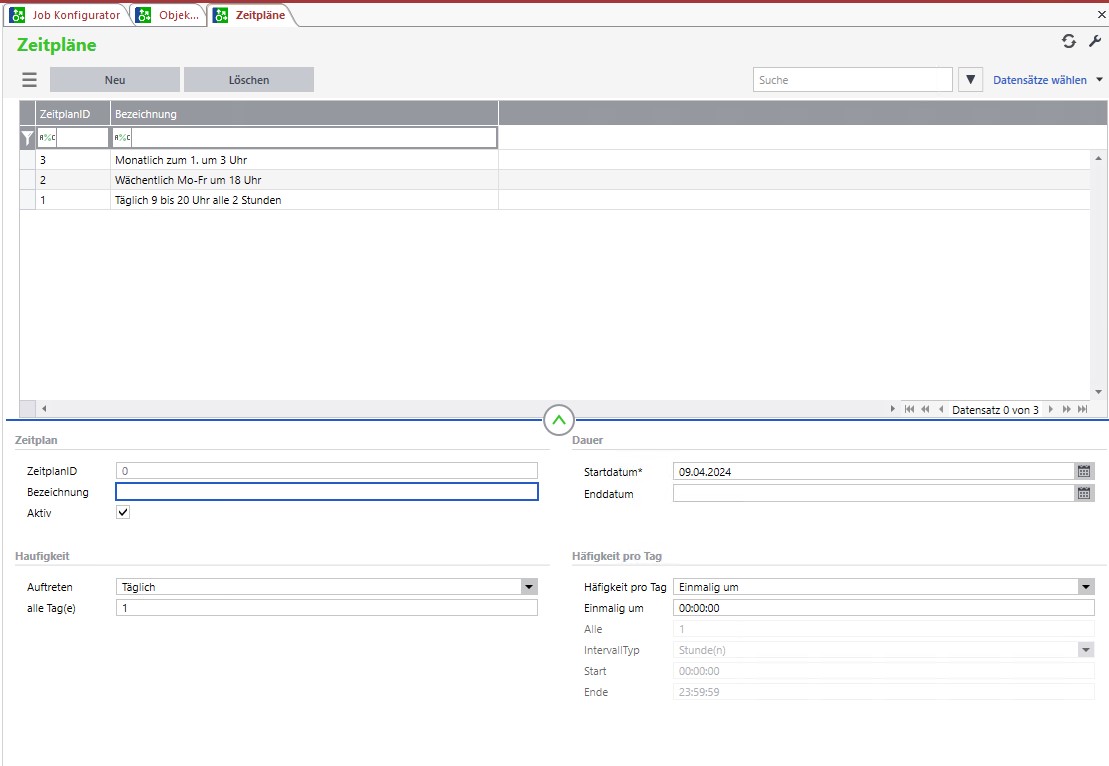
In Abhängigkeit der Parameter werden benötige Felder ein- und irrelevante Felder ausgeblendet.
Feld |
Bedeutung |
|---|---|
ZeitplanID |
Wird automatisch vergeben |
Bezeichnung |
Bezeichnung des Zeitplans (max. 50 Zeichen) |
Startdatum |
Startdatum des Zeitplans |
Enddatum |
Ablaufdatum des Zeitplans (optional) |
Häufigkeit (der Job-Ausführung) |
Auswahlmöglichkeiten (siehe Kapitel 1.5.1 bis 1.5.3): Täglich / Wöchentlich / Monatlich |
Häufigkeit pro Tag |
„Häufigkeit pro Tag“ wird unabhängig von der Häufigkeit der Jobausführung eingestellt. Es gibt Auswahl zwischen:
|
Alle |
Vom Intervalltyp abhängige Einheit der Wiederholung |
Intervalltyp |
|
Stunden / Minuten / Sekunden |
|
Start |
Startzeit des Intervalls |
Häufigkeitsmodus:
Täglich
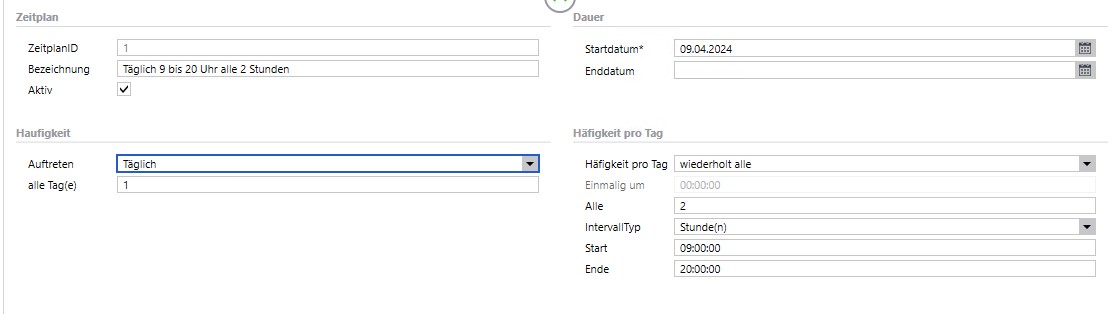
Hierbei muss das Tagesintervall „alle Tag(e)“ eingestellt werden. 1 bedeutet täglich. 2 bedeutet jeden zweiten Tag usw.
Wöchentlich
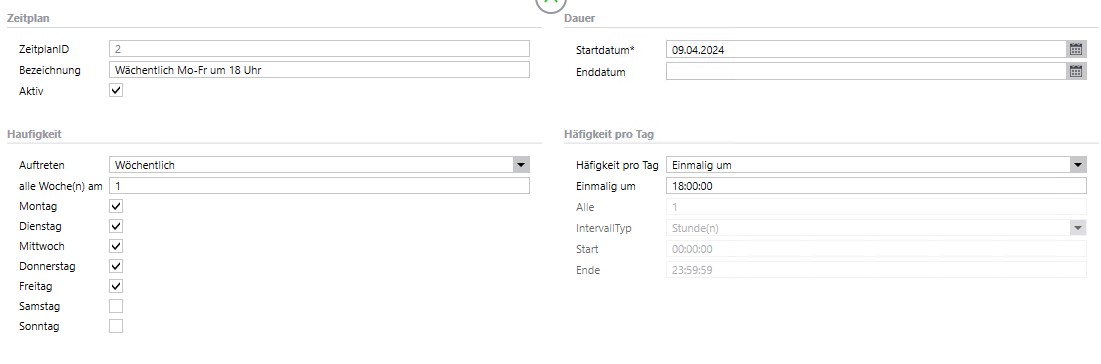
Im Wochenmodus können die gewünschten Ausführungstage (Montag bis Sonntag) aktiviert werden.
Mit der Eigenschaft „alle Woche(n) am“ kann der Abstand für die Wiederholung eingestellt werden. Die Einstellung 1 bedeutet jede Woche, 2 bedeutet jede zweite Woche usw. ToDo
Monatlich
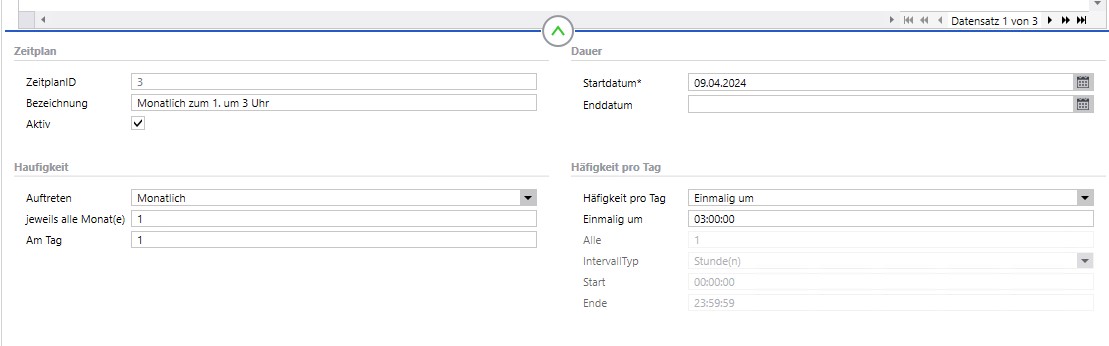
Hier müssen folgende Felder eingetragen werden:
Jeweils „alle Monat(e)“: mit der Einstellung 1 wird der Job jeden Monat ausgeführt, mit der Einstellung 2 jeden zweiten Monat usw. Am Tag: hier kann der „X.“ Tag des Monats eingestellt werden, an dem der Job ausgeführt werden soll.
Wichtig
Wenn der Job immer am letzten Tag des jeweiligen Monats ausgeführt werden soll ist der Wert „31“ einzutragen.
„Job Konfigurator“ - Konfiguration Job und Aufgaben
Job
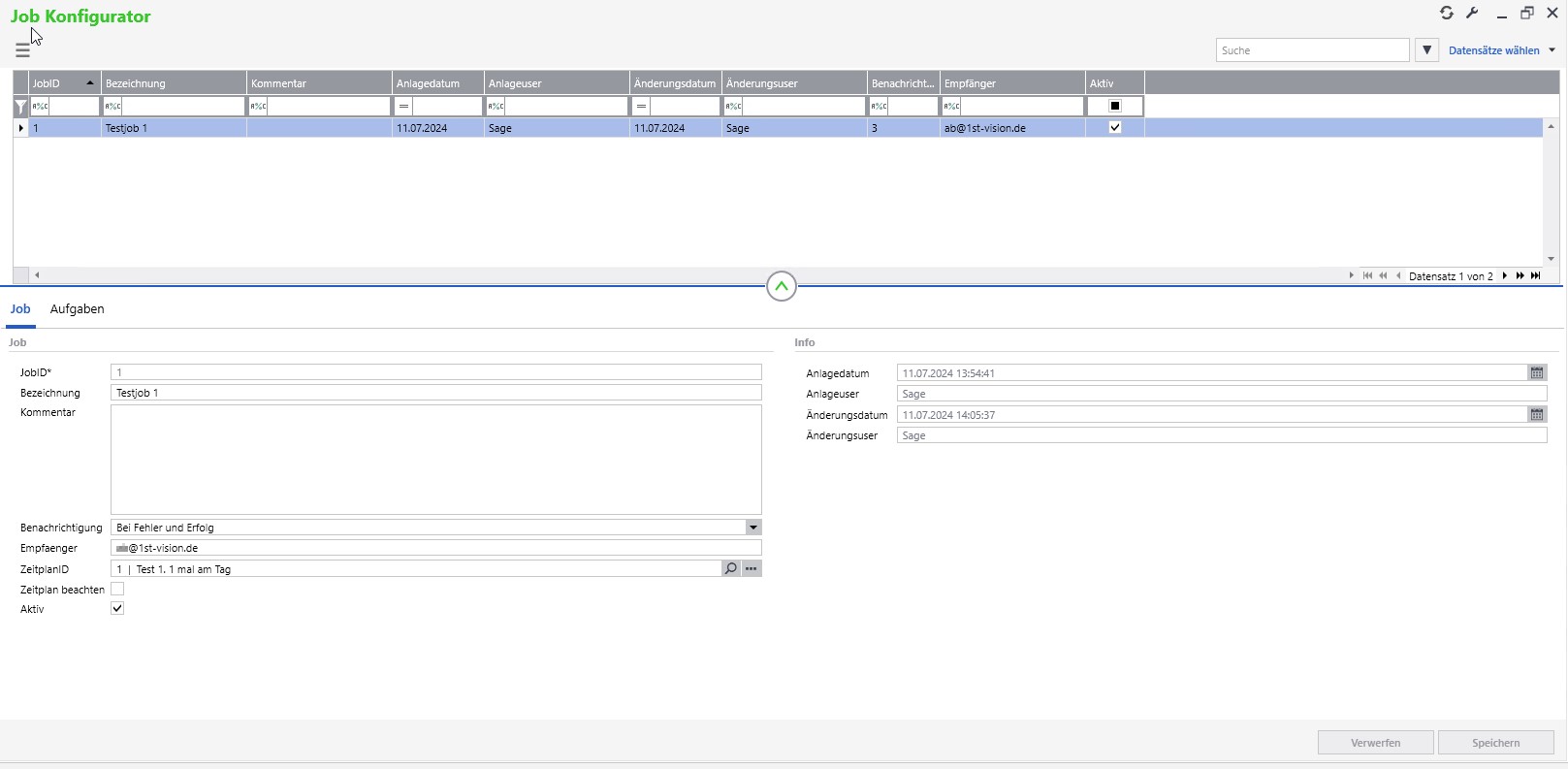
Ein neuer Job wird mit der Schaltfläche „Neu“ anlegt.
Feld |
Beschreibung |
|---|---|
Bezeichnung |
Bezeichnung mit max. 50 Zeichen |
Kommentar |
Optionales Feld |
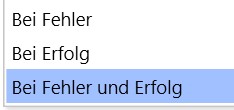
Benachrichtigung |
|
Empfänger |
Empfänger der Benachrichtigung. |
Zeitplan |
Zeitplan, mit dem der Job ausgeführt werden soll. |
Zeitplan beachten |
Einstellung für die Entwicklungsphase. Ist diese Option nicht gesetzt, führt der Dienst den Job bei jedem Pooling aus. Diese Option kann für die Dauer der Entwicklung oder zur Testzwecken deaktiviert werden. Ist die Entwicklung abgeschlossen, muss die Funktion aktiviert werden. |
Aktiv |
Aktivieren/deaktivieren eines Jobs |
Insofern der Job konfiguriert ist, kann mit der Konfiguration der Aufgaben begonnen werden.
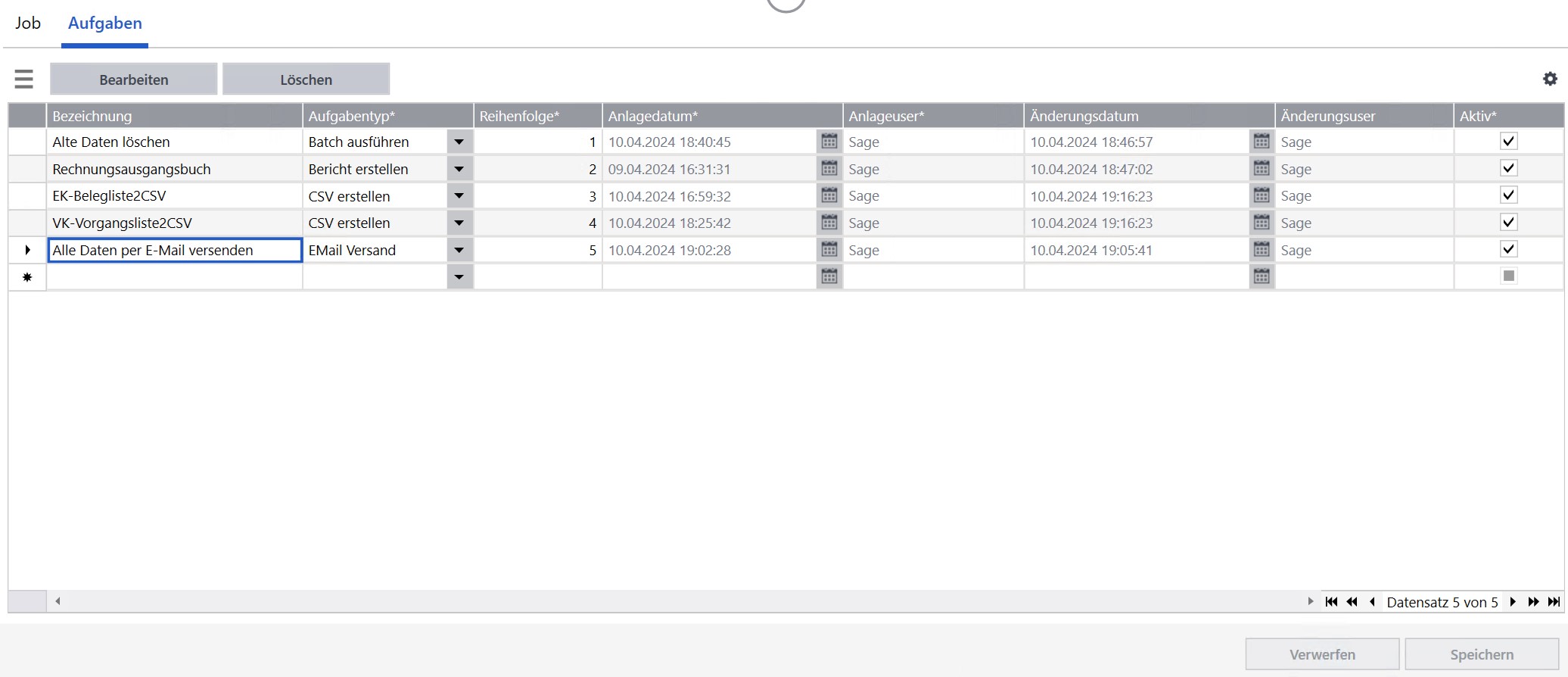
Auf dem Register Aufgaben wird eine neue Aufgabe angelegt und die Reihenfolge bestimmt. Die Anlage einer neuen Aufgabe beginnt mit der Eingabe der Bezeichnung in der neuen Tabellenzeile. Danach wird der Aufgabentyp ausgewählt:
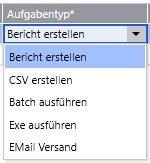
Die Reihenfolge der Aufgaben kann direkt in der Liste geändert werden. Durch die Änderung der Reihenfolge einer Aufgabe rutschen die nachfolgenden Aufgaben nach unten. Auch das Aktivieren einer Aufgabe kann direkt in der Liste erfolgen.
Sofern eine neue Aufgabe angelegt und gespeichert ist, muss diese über die Schaltfläche „Bearbeiten“ aufgerufen und konfiguriert werden.
Wichtig
Wurde ein Job oder eine Aufgabe darin geändert muss der Reporting-Dienst neu gestartet werden da die komplette Konfiguration, einmalig beim Start des Dienstes, geladen wird.
Aufgabe Bericht erstellen
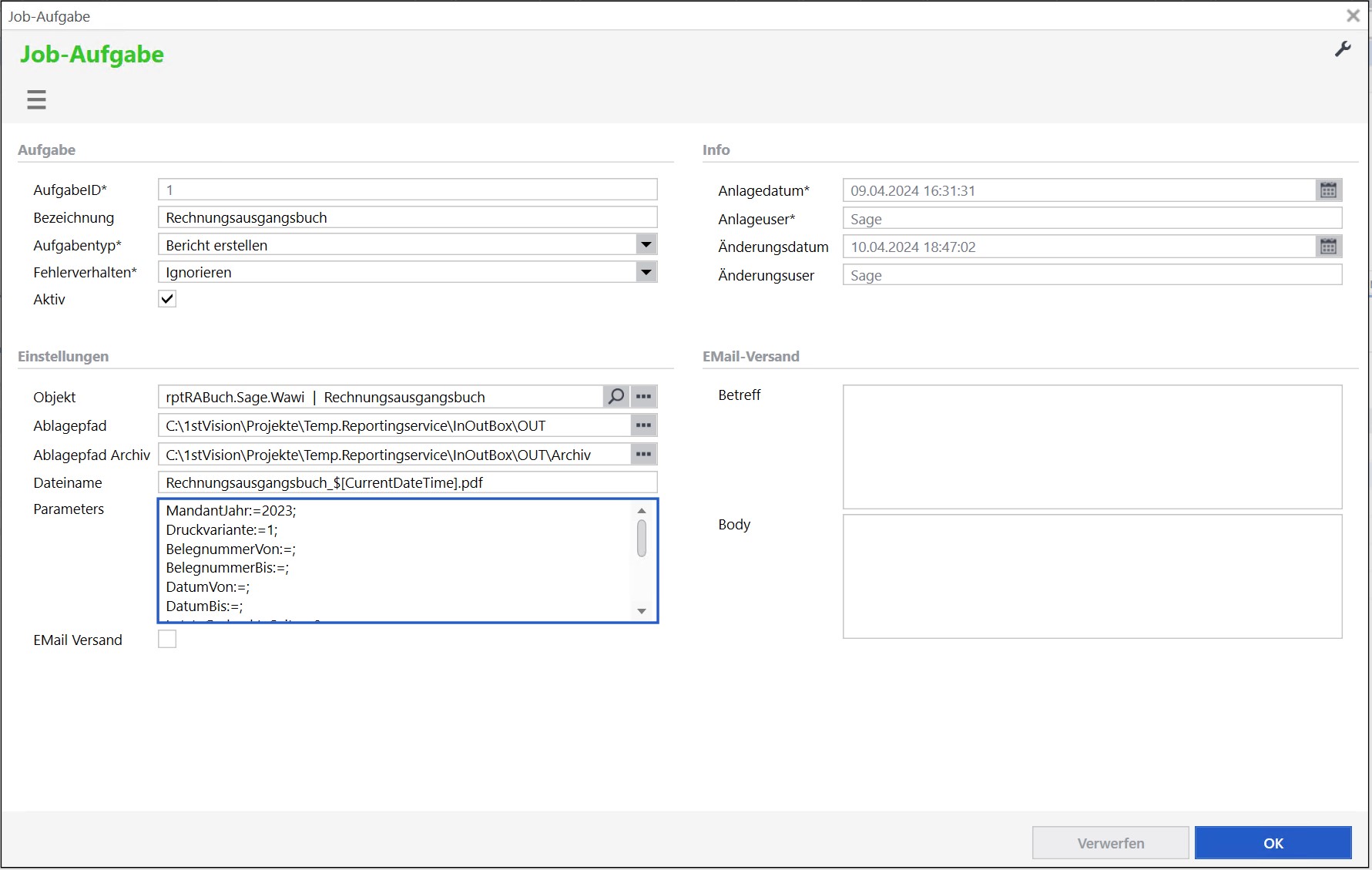
Feld |
Beschreibung |
|---|---|
Bezeichnung |
Bezeichnung der Aufgabe |
Aufgabentyp |
Aufgabentyp |
Fehlerverhalten |
Vorgabe für die Fehlerbehandlung: 
|
Aktiv |
Hiermit wird die Aufgabe für die Ausführung freigegeben/aktiviert |
Objekt |
Abhängig vom gewählten Aufgabentyp wird eine Auswahlliste der freigegebenen Objekte aufgerufen. |
Ablagepfad |
Ablagepfad der Ausgabedatei |
Ablagepfad Archiv |
Sobald ein Pfad eingetragen ist, wird eine Kopie der Ausgabedatei erstellt. Falls der Pfad leer bleibt wird dieser Schritt übergangen. |
Dateiname |
Es muss der Dateiname inklusive Endung eingetragen werden. Im Dateinamen kann ein Zeitstempel-Platzhalter $[CurrentDateTime] benutzt werden. |
Parameters |
Nach der Auswahl des Objekts werden alle notwendigen Parameter ausgelesen und in das Feld eingetragen. Um die Parameter komfortabel pflegen zu können, wird empfohlen einzelne Parameter durch einen Zeilenumbruch zu trennen. Die Pflichtparameter werden nicht gesondert gekennzeichnet. Der Parameterwert kann direkt eingetragen werden. Es können unterschiedliche Vorgaben (siehe Kapitel 1.7) genutzt werden. Des Weiteren kann anstelle des Parameterwertes eine SQL-Abfrage eingesetzt werden. Wichtig Die Abfrage darf stets nur ein Wert zurückliefern. Dies wird bspw. durch eine „TOP 1“-Einschränkung in der Abfrage gewährleistet. |
E-Mail-Versand |
Vorgabe ob die erstellte(n) Ausgabedatei(-en) mit einer der nachfolgenden Aufgaben vom Typ „E-Mail-Versand“ via E-Mail versendet werden sollen. Wichtig Der Versand der E-Mails erfolgt mithilfe des Moduls „1stVision E-Mail-Service“. Dieses schreibt ein Versandtelegramm in die Tabelle FVSvcEmailQueue zurück. |
Aufgabe CSV erstellen
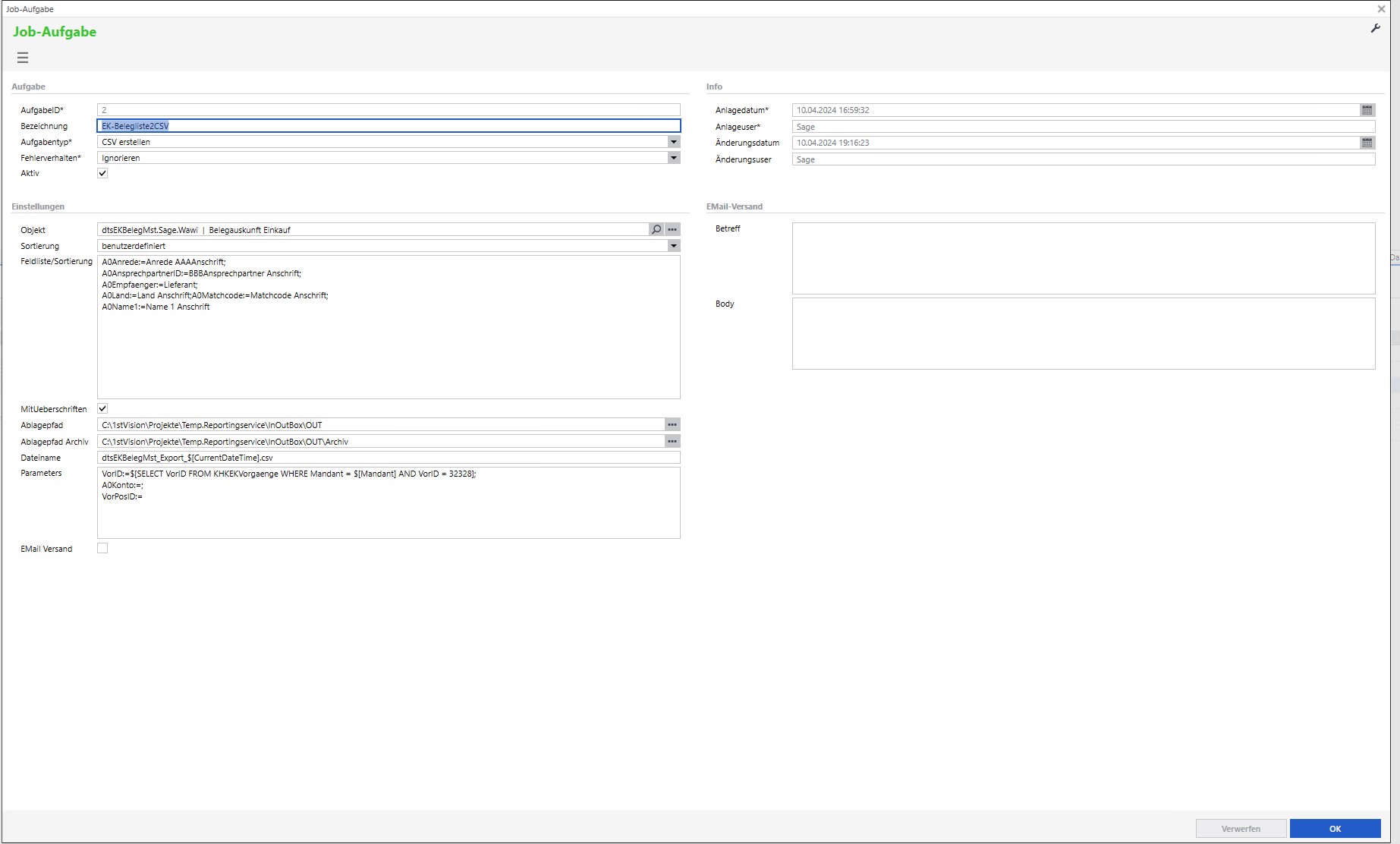
Feld |
Beschreibung |
|---|---|
Bezeichnung |
Bezeichnung der Aufgabe |
Aufgabentyp |
Aufgabentyp |
Fehlerverhalten |
Vorgabe für die Fehlerbehandlung: |
Aktiv |
Hiermit wird die Aufgabe für die Ausführung freigegeben/aktiviert |
Objekt |
Abhängig vom gewählten Aufgabentyp wird eine Auswahlliste der freigegebenen Objekte aufgerufen. |
Sortierung |
Die Ausgabefelder lassen sich wie folgt sortieren: 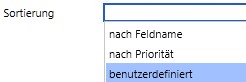
|
Feldliste/Sortierung |
Bei der Auswahl des Objekts wird die Ausgabeliste ausgelesen und nach dem folgenden Muster im Feld eingetragen.
Nun kann man per copy&paste die Feldreihenfolge bestimmen. Nicht benötigte Ausgabefelder können gelöscht werden. Der Feldname für die Ausgabe kann editiert werden. Einzelne Felder müssen per Semikolon voneinander getrennt werden. |
Mit Überschriften |
Diese Option aktiviert zusätzlich den Export der Anzeigefeldnamen. |
Ablagepfad |
Ablagepfad der Ausgabedatei |
Ablagepfad Archiv |
Sofern hier ein Pfad eingetragen ist, wird eine Kopie der Ausgabedatei erstellt. Bei leerem Pfad wird dieser Schritt übergangen. |
Dateiname |
Es muss der Dateiname inklusive Endung eingetragen werden. Im Dateinamen kann ein Zeitstempel-Platzhalter $[CurrentDateTime] benutzt werden. |
Parameters |
Nach der Auswahl des Objekts werden alle notwendigen Parameter ausgelesen und in das Feld eingetragen. Um die Parameter komfortabel pflegen zu können, wird empfohlen einzelne Parameter durch einen Zeilenumbruch zu trennen. Die Pflichtparameter werden nicht gesondert gekennzeichnet. Der Parameterwert kann direkt eingetragen werden. Es können unterschiedliche Vorgaben (siehe Kapitel 1.7) benutzt werden. Des Weiteren kann anstelle des Parameterwertes eine SQL-Abfrage eingesetzt werden. Wichtig Die Abfrage darf stets nur ein Wert zurückliefern. Dies wird bspw. durch eine „TOP 1“-Einschränkung in der Abfrage gewährleistet. |
E-Mail-Versand |
Vorgabe ob die erstellte(n) Ausgabedatei(-en) mit einer der nachfolgenden Aufgaben vom Typ „E-Mail-Versand“ via E-Mail versendet werden sollen. Wichtig Der Versand der E-Mails erfolgt mithilfe des Moduls „1st-Vision E-Mail-Service“. Dieses schreibt ein Versandtelegramm in die Tabelle FVSvcEmailQueue zurück. |
Aufgabe Batch ausführen
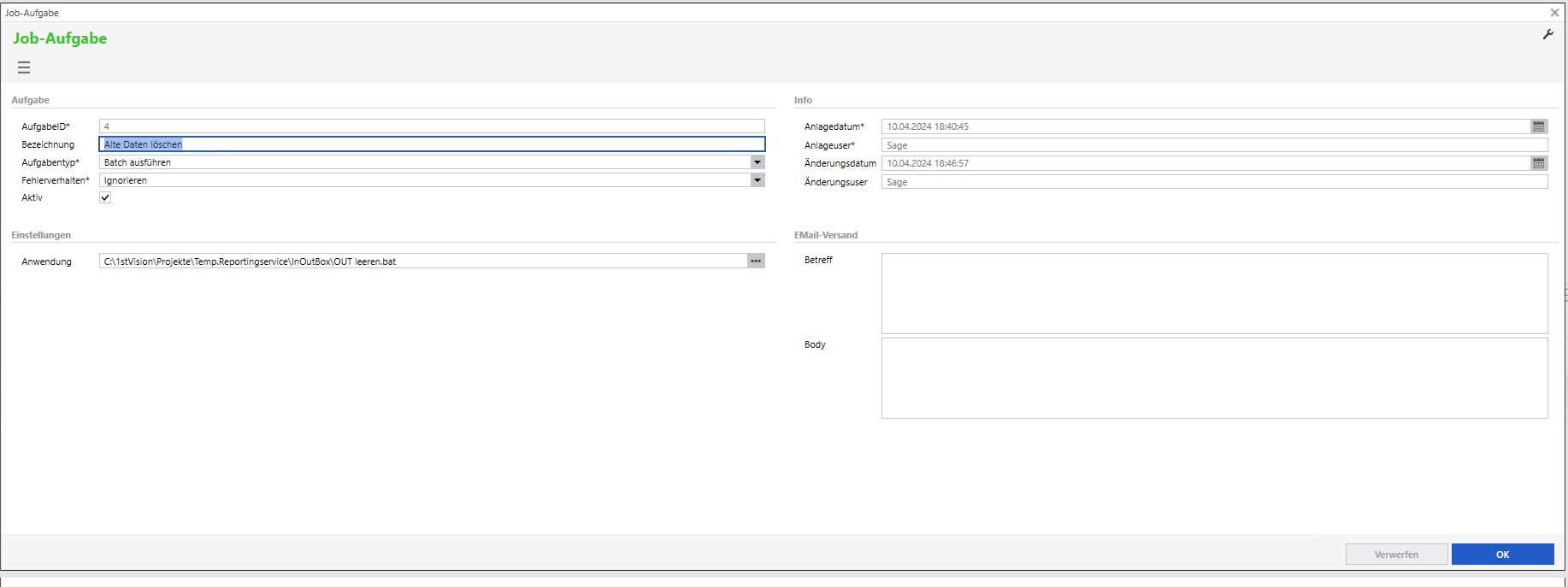
Feld |
Beschreibung |
|---|---|
Bezeichnung |
Bezeichnung der Aufgabe |
Aufgabentyp |
Aufgabentyp |
Fehlerverhalten |
Vorgabe für die Fehlerbehandlung: 
|
Aktiv |
Hiermit wird die Aufgabe für die Ausführung freigegeben/aktiviert |
Anwendung |
Pfad und Dateinamen zu der jeweiligen Anwendung. Bitte beachten Sie, dass die Anwendung in dieser Programmversion asynchron aufgerufen wird. Das bedeutet, dass die Funktion nicht auf die Beendigung der Ausführung wartet. Wichtig Es dürfen keine Anwendungen aufgerufen werden, die eine Benutzerinteraktion erwarten. Die Ausführung erfolgt vollautomatisch im Hintergrund! |
Aufgabe Exe ausführen
Funktionsweise siehe Kapitel Aufgabe Batch ausführen
Aufgabe „E-Mail-Versand“
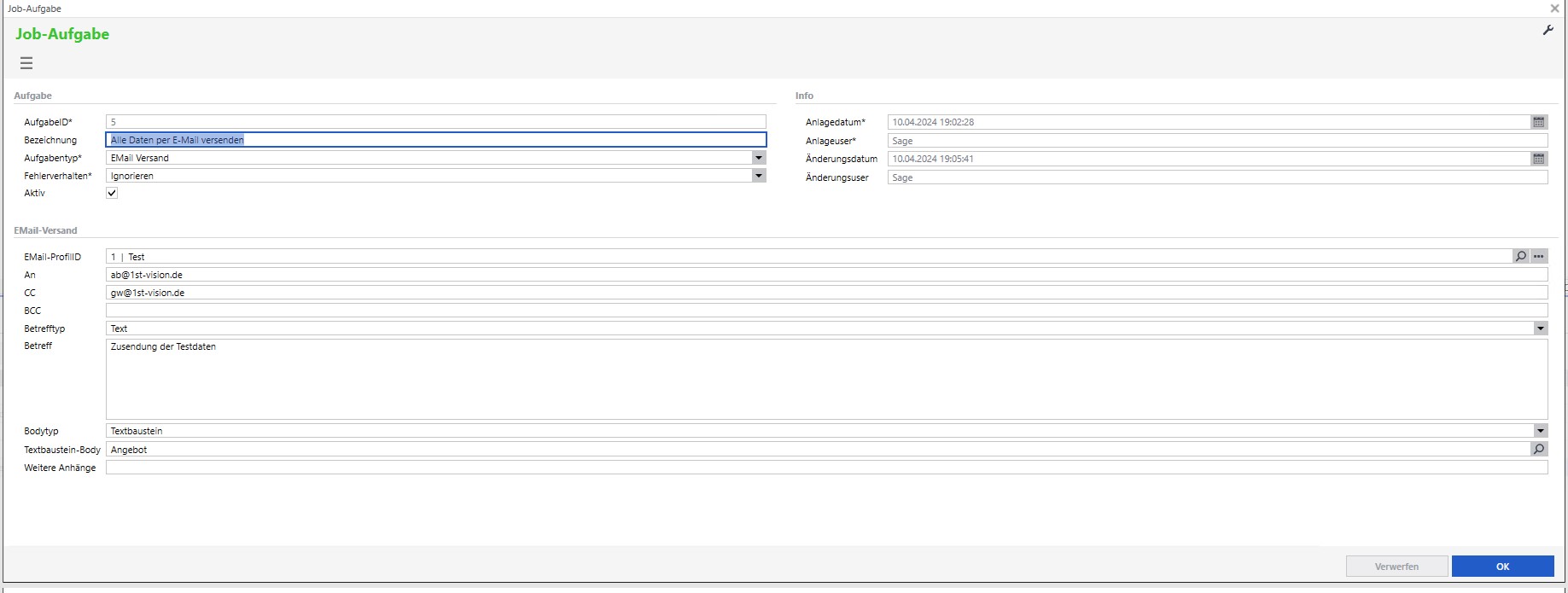
Feld |
Beschreibung |
|---|---|
Bezeichnung |
Bezeichnung der Aufgabe |
Aufgabentyp |
Aufgabentyp |
Fehlerverhalten |
Vorgabe für die Fehlerbehandlung: 
|
Aktiv |
Hiermit wird die Aufgabe für die Ausführung freigegeben/aktiviert |
Email-ProfilID |
ID des E-Mail-Profils: Feld nur beim Einsatz des Moduls „1st-Vision E-Mail-Service“ verfügbar |
AN |
Hauptempfänger (Pflichtfeld) |
CC |
Empfänger der E-Mail-Kopie |
BCC |
Empfänger der Blind-Kopie Hinweis: falls eine BCC-E-Mail-Adresse im Profil eingetragen wurde, wird diese beim Versand additiv hinzugefügt |
Betrefftyp |
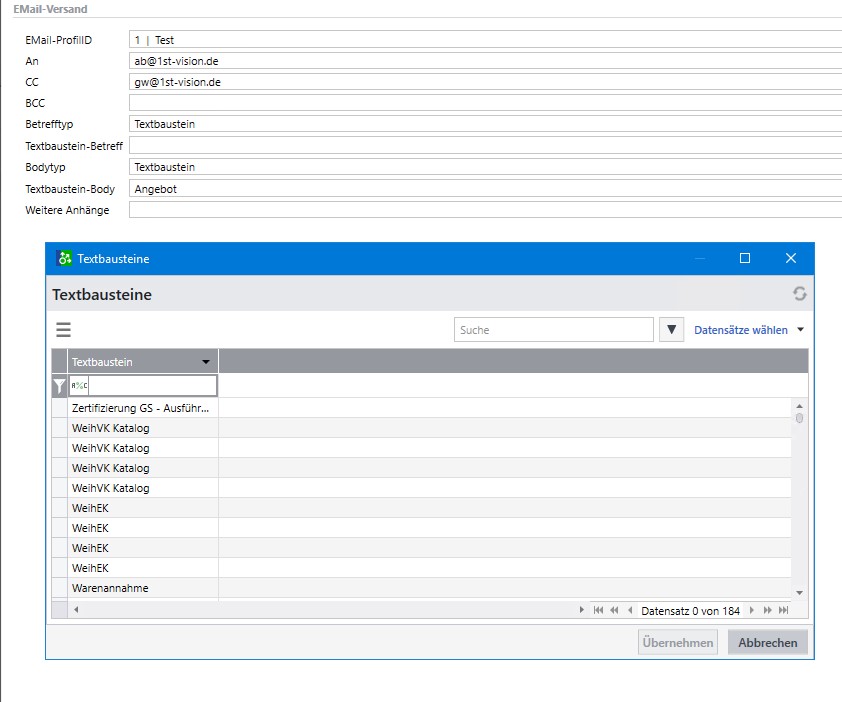
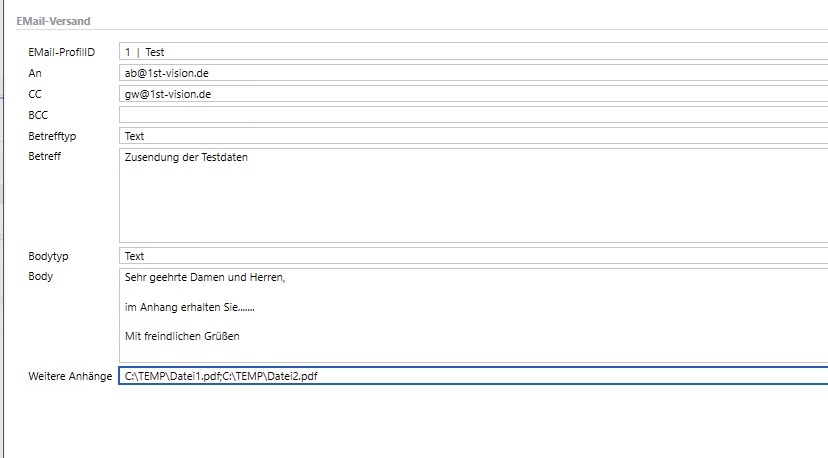
Auswahlmöglichkeit zwischen den Typen Textbaustein oder Text. |
Betreff |
Bei der Benutzung eines Textbausteines wird hier der Textbaustein ausgewählt. Bitte beachten Sie, dass ausschließlich Textbausteine in der Mandantensprache benutzt werden können. Bei der Auswahl des Typs „Text“ wird ein Eingabefeld eingeblendet, in dem der Betreff eingegeben werden kann. |
Bodytyp |
Verhält sich ähnlich, wie der Betrefftyp |
Textbaustein-Body |
Verhält sich ähnlich, wie der Betreff |
Weitere Anhänge |
Sollen etwaige Begleitdateien (bspw. AGB’s) mit versendet werden, können hier die Pfade, semikolongetrennt, eingetragen werden. |
Wichtig
Bei Benutzung der Textbausteine können die Platzhalter nicht aufgelöst werden – daher in diesem Falle keine Platzhalter verwenden
Variante Textbaustein:
Variante „Text“
Parameterliste
Syntax
$[Parameter(ggf. Wert1,Wert2 usw.)]
Modulspezifische Parameter:
Name |
Inhalt |
|---|---|
CurrentDateTime |
Serialisierter Zeitstempel im Format JJJJMMTTHHMMSS Kann als Teil des Dateinamens benutzt werden. |
Der E-Mail-Service benutzt die gleichen Parameter wie SAGE im AppDesigner.
Link zu der technischen Dokumentation:
Klick hier.
Nachfolgend ein Auszug mit den gängigsten Parametern:
Name |
Inhalt |
|---|---|
ApplicationName |
Name der Applikation über die das Element aufgerufen wurde, mögliche Werte sind „Rewe“ und „Abf“ |
Call (assemblyname, classname, params…) |
Aufruf der Funktion „Entry“ der Klasse „classname“ in der Assembly „assembly“ mit maximal 4 Parametern (Rückgabewert ist vom Typ String). Zusätzlich wird ein ParameterBag übergeben, der bei mehrfacher Verwendung von „Call“ Konfigurationswerte zwischenspeichern kann, wobei die Aufrufreihenfolge nicht garantiert wird.
|
CheckLicence (lizenzkuerzelausdruck) |
Prüfen der übergebenen Lizenzeigenschaft Parameter: Entweder ein einziges Lizenzkürzel für die jeweilige Lizenzeigenschaft oder ein mit „AND“, „OR“ oder „NOT“ verknüpfter Ausdruck von Lizenzkürzeln.
|
Country |
|
CurrentDate |
Server-Systemdatum
Bei Verwendung in Ausdrücken (z.B. für Makro-Funktion „FestlegenFeldWert“ oder Eigenschaft „DefaultValue“) wird ein Datumstext im ISO-Format geliefert (YYYY-MM-DD), eingefasst in „#“. |
Database(kuerzel) |
Tabellen-Präfix der durch „kuerzel“ referenzierten Datenbank „kuerzel“ (z.B. „CRM“ und „HR“) Bemerkung Identity-Spalten („Autowert“-Spalten) in Tabellen verknüpfter Datenbanken werden nicht unterstützt. Die Nutzung einer TAN (auf Basis der Tabelle „KHKTan“) ist möglich. Gleichnamige Tabellen in der Sage 100 Datenbank und der verknüpften Datenbank müssen unbedingt vermieden werden. Andernfalls nutzen beide Datenbanken denselben TAN n, so dass in den Ziel-Tabellen der Datenbankbanken TAN scheinbar übersprungen werden. Transaktionen mit schreibendem Zugriff auf verknüpfte Datenbanken werden vom SQL-Server nicht unterstützt. Daher erfolgen schreibende Zugriffe auf Tabellen aus verknüpften Datenbanken ohne Transaktion. |
DatenreferenceFilter |
|
Eigenwaehrung |
Eigenwährung des Mandanten (dreistelliges Kürzel) |
Geschaeftsjahr |
Aktuelles Geschäftsjahr, berechnet auf Basis des aktuellen Server-Systemdatums Für noch nicht angelegte Geschäftsjahre erfolgt die Berechnung analog zur Rewe-Planung auf der Annahme, dass es sich um volle Geschäftsjahre handelt. Tipp In einem Makro-Ausdruck kann das aktuell gewählte Geschäftsjahr, das beim Start der Anwendung definiert wurde, mit der vordefinierten lokalen Makro-Variablen „[_AppYear]“ adressiert werden. |
GeschaeftsjahrClient (Ab Version 9.0.5) |
Aktuell gewähltes Geschäftsjahr, das beim Start der Anwendung definiert wurde. (Nur zulässig in Primärschlüsselfeldern einer Datenwertliste). |
bzw.
–
bzw.
bzw.
bzw.
bzw.
bzw.
|
Numerische Konstante auf Basis der Parameter ermitteln. Als Default für Partner- und Lösungs-ID wird die Lösung, aus der der Aufruf erfolgt, verwendet. Mandanten-Eigenschaft ermitteln je nach Inhalt des Feldes „Typ“ in der Tabelle „KHKMandanten“ werden automatisch folgende Maskierungen mit eingefügt:
Dient zur Angabe eines Standardwertes. Dieser darf die Zeichenfolge „)]“ nicht enthalten.
Maskierung gemäß SQL-Datumskonvention numerische Werte werden nicht maskiert
|
bzw.
bzw.
|
String-Ressource auf Basis der Parameter ermitteln. Als Standardwert für „name“ wird „Common“ verwendet, für Partner- und Lösungs-ID die Lösung, aus der der Aufruf erfolgt. Die Funktion wird für die Übersetzbarkeit fester Strings – wie z. B. „Grundartikel“ in der Warenwirtschaft – verwendet. Der String wird in Hochkommata eingeschlossen. Hochkommata innerhalb des Strings werden verdoppelt. |
Mandant |
Mandantennummer der OL-Datenbank |
Periode |
aktuelle Periode (z.B. für Filter „letzte 3 Perioden“) berechnet auf Basis des aktuellen Server-Systemdatums Für noch nicht angelegte Geschäftsjahre erfolgt die Berechnung analog zur Rewe-Planung auf der Annahme, dass es sich um volle Geschäftsjahre handelt und diese die gleiche Periodenlänge wie das letzte Geschäftsjahr haben. |
PeriodeEnde |
letzte Periode des Geschäftsjahres berechnet auf Basis des aktuellen Server-Systemdatums Für noch nicht angelegte Geschäftsjahre siehe „Periode“ |
PeriodeEndeOperativ |
letzte Periode des Geschäftsjahres berechnet auf Basis des aktuellen Server-Systemdatums Für noch nicht angelegte Geschäftsjahre siehe „Periode“ |
PeriodeEndeOperativVorjahr |
letzte operative Periode des vorherigen Geschäftsjahres berechnet auf Basis des aktuellen Server-Systemdatums Für nicht vorhandene Vorjahre wird 0 zurückgegeben |
PeriodeEndeVorjahr |
letzte Periode des vorherigen Geschäftsjahres berechnet auf Basis des aktuellen Server-Systemdatums Für nicht vorhandene Vorjahre wird 0 zurückgegeben |
PeriodeStart |
erste Periode des Geschäftsjahres berechnet auf Basis des aktuellen Server-Systemdatums Für noch nicht angelegte Geschäftsjahre siehe „Periode“ |
PeriodeStartOperativ |
erste operative Periode des Geschäftsjahres berechnet auf Basis des aktuellen Server-Systemdatums (bei Rumpfgeschäftsjahren ist dies nicht di erste Periode) Für noch nicht angelegte Geschäftsjahre siehe „Periode“ |
PeriodeStartOperativVorjahr |
erste operative Periode des vorherigen Geschäftsjahres berechnet auf Basis des aktuellen Server-Systemdatums Systemdatums (bei Rumpfgeschäftsjahren ist dies nicht di erste Periode) Für nicht vorhandene Vorjahre wird 0 zurückgegeben |
PeriodeStartVorjahr |
erste Periode des vorherigen Geschäftsjahres berechnet auf Basis des aktuellen Server-Systemdatums Für nicht vorhandene Vorjahre wird 0 zurückgegeben |
UserName |
Anwendername |
Parametersammlung
Anwendungsfall |
Parameter |
|---|---|
Filter für einen bestimmten Lieferanten. Gilt für alle String-Filter |
A0Konto = „K100003“ |